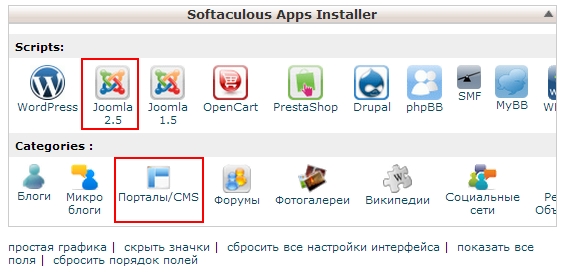
Для того чтобы установить Drupal через Softaculous, Вам достаточно войти в cPanel любым удобным для Вас способом. После чего выбрать в разделе «Softaculous» кнопку «Joomla»
Прокрутите страницу панели управления до раздела Softaculous Apps Installer. Выберите пункт «Порталы/CMS» для перехода к списку систем управления сайтом.
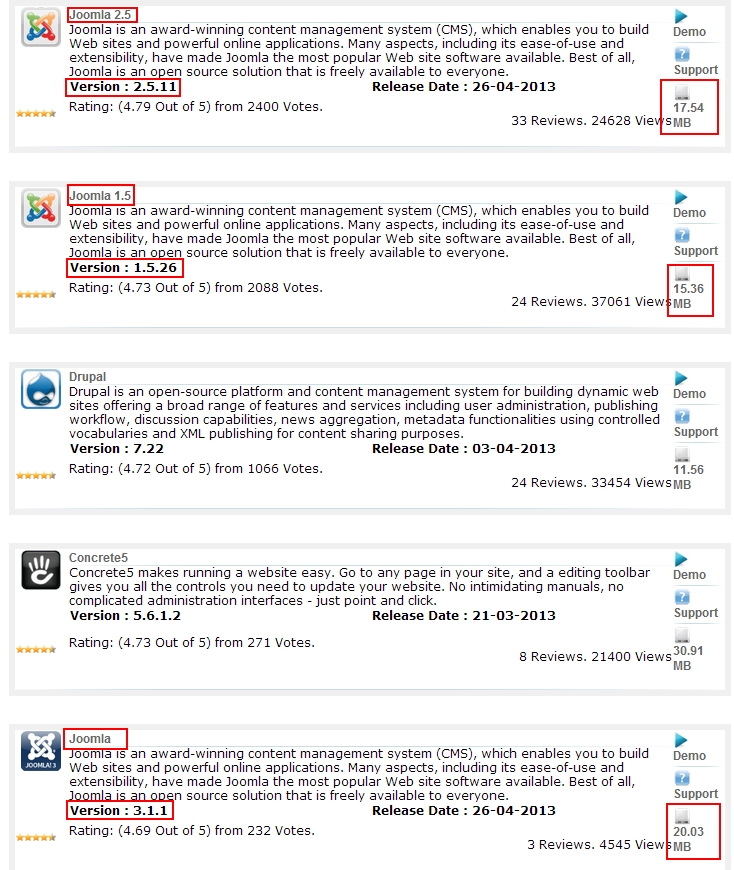
Откроется страница со списком CMS, из которых можно выбрать наиболее подходящую. К примеру, если говорить о Joomla, то в верхней части выводятся версии 2.5 и 1.5 — они известны уже давно, и заслуженно признаны сотнями тысяч пользователей. Несколько ниже расположена «новинка», Joomla 3, которая может похвастаться поддержкой самых новых Интернет-технологий и стандартов. Выберите одну из версий и нажмите на значок в правой части описания, рядом с информацией о размере установочного пакета.
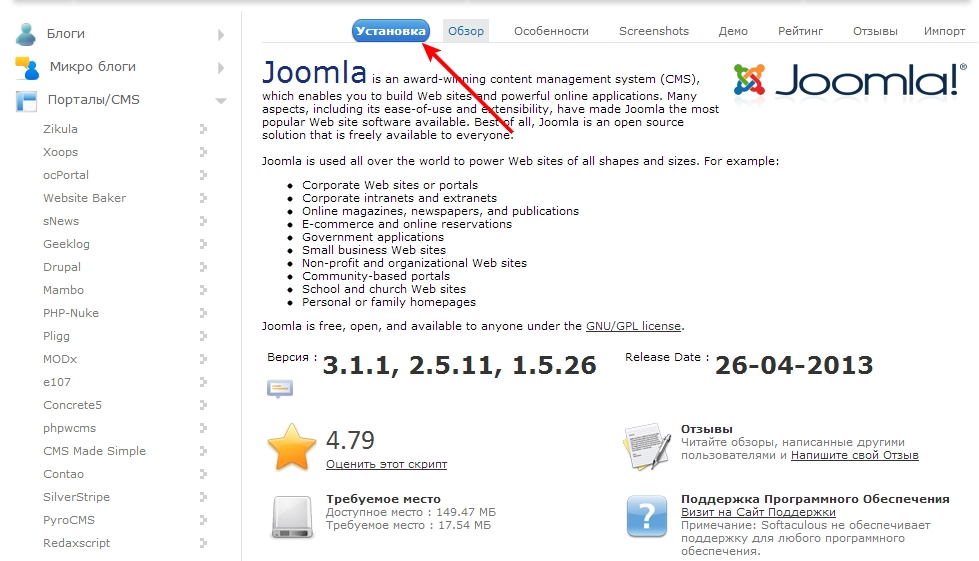
На следующей странице вы увидите окно системы Softaculous с описанием возможностей Joomla и списком версий, которые можно установить. Нажмите кнопку "Установка" чтобы перейти к мастеру-установщику.
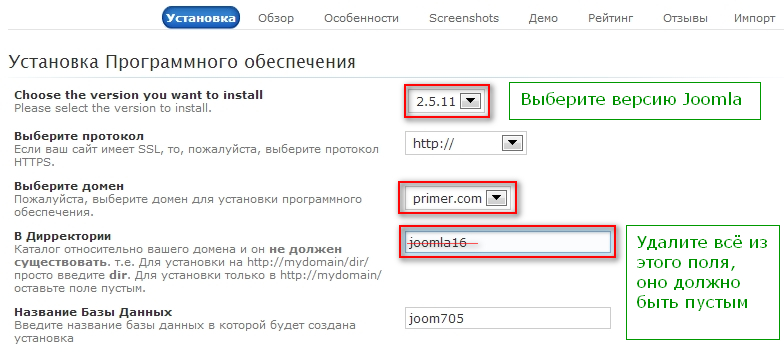
Откроется страница настройки, где потребуется выбрать версию CMS Joomla, домен для установки и настроить папку, куда будут скопированы файлы Joomla. Обязательно убедитесь, что в разделе "В Директории" вы удалили весь текст. Менять название базы данных или протокол доступа не обязательно.
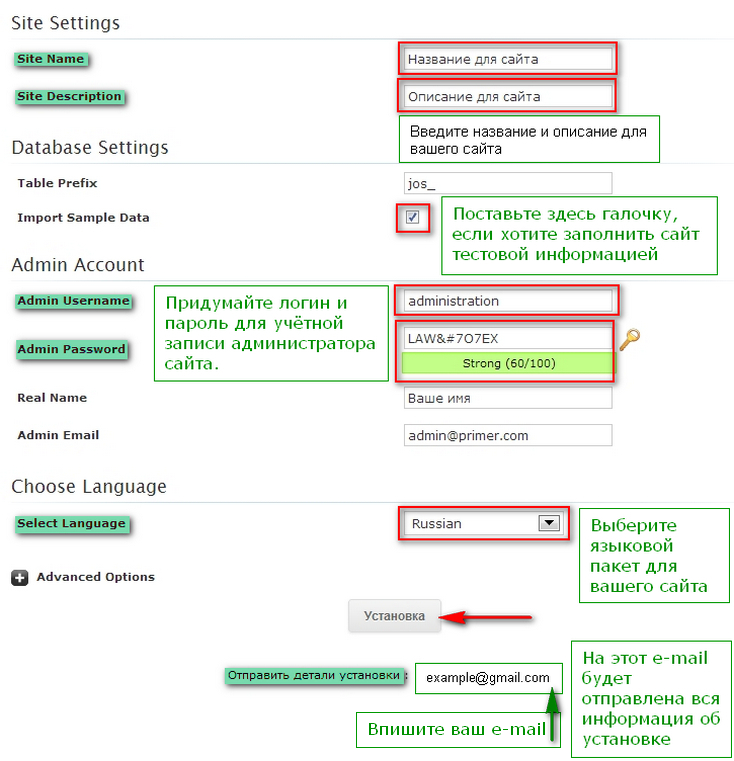
8. Ниже, в разделе "Site settings" или "Настройки сайта" впишите название вашей страницы и короткое описание сайта. В эти поля можно вводить любой текст.
В разделе «Database Settings» отметьте пункт «Import Sample Data» — тогда вместе с Joomla будут установлены страницы-образцы, которые помогут лучше разобраться в структуре статей и меню сайта.
Далее введите логин и пароль для учётной записи администратора сайта. Полоса ниже пароля покажет степень устойчивости пароля к взлому. Нажатием на иконку ключа можно автоматически создать надёжный пароль.
В разделе «Choose Language» выберите из списка пункт Russian — тогда на сайт будут установлены русскоязычные модули для административной панели.
Впишите ваш адрес электронной почты в поле «Отправить детали установки» — на рисунке это example@gmail.com, а вы укажите свой действующий почтовый ящик. На этот адрес будут отправлены пароли к учётной записи, ссылки для входа в административную часть сайта, имена пользователей и пароли для баз данных. Обязательно проверьте все сведения, перед тем как нажимать кнопку «Установка».
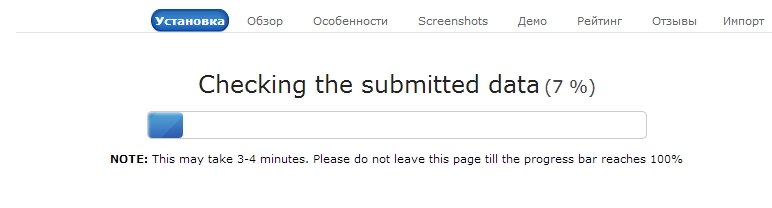
Появится окно с полосой прогресса. Через несколько секунд или минут установка будет завершена.
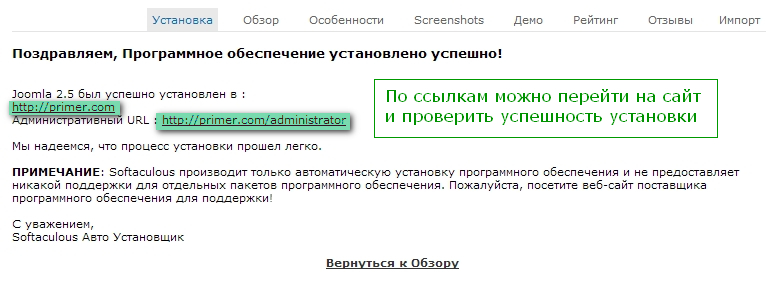
На новой странице с итогами работы установщика вы увидите ссылки для перехода на ваш сайт, уже работающий под управлением CMS Joomla.